github.io博客教程-hexo-手动

教学如何从0开始搭建自己的github.io,本文章使用的是Hexo模板引擎,当然可以选择其他方式,包括不限于:自己手动创建,使用其他模板。
技术栈
- git
- hexo
前置准备
- github账号
- git
- node.js
- hexo(后文有安装教程)
正式教学
1. github建立项目
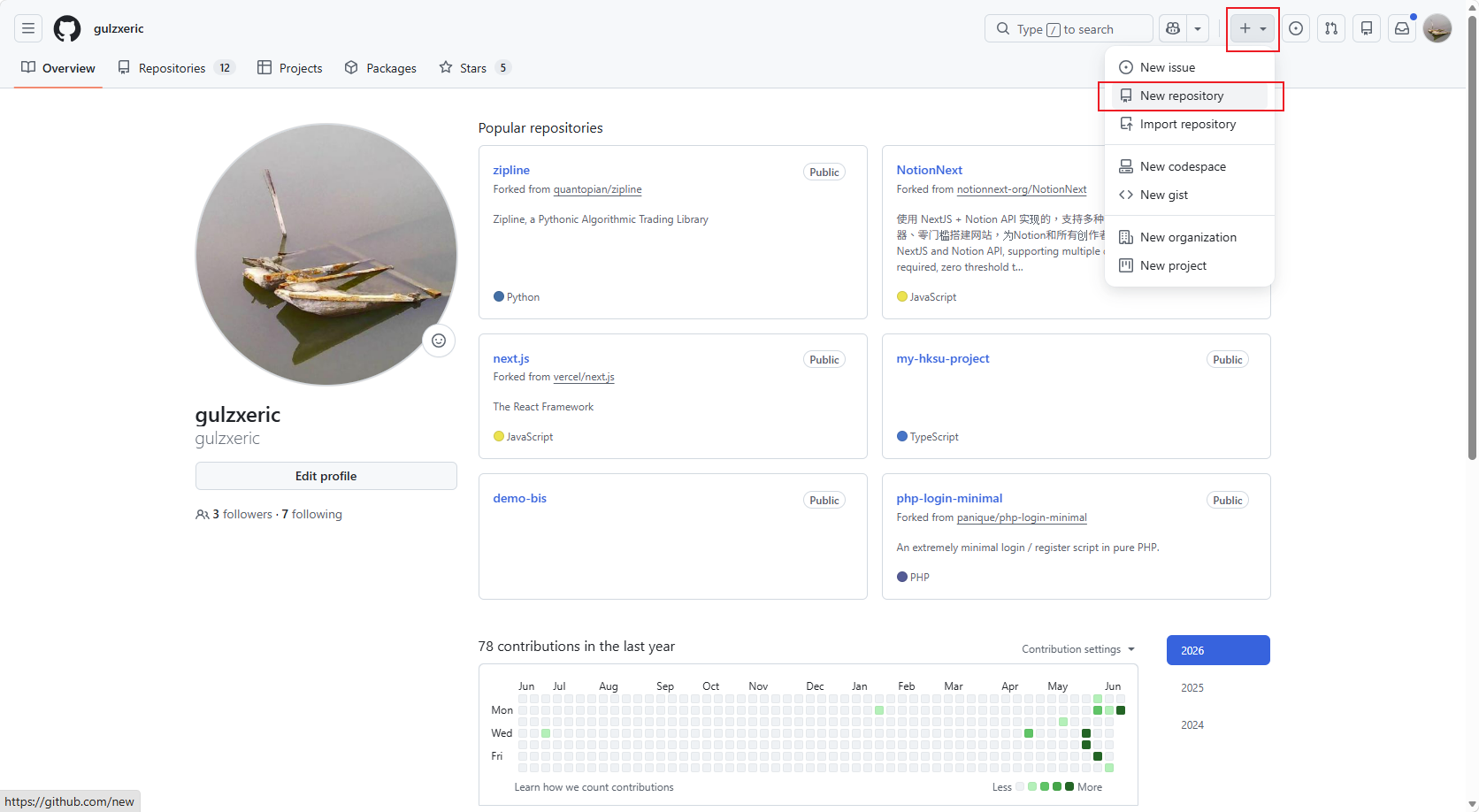
- 登录github账号,找到左上角的
+号,New repository。
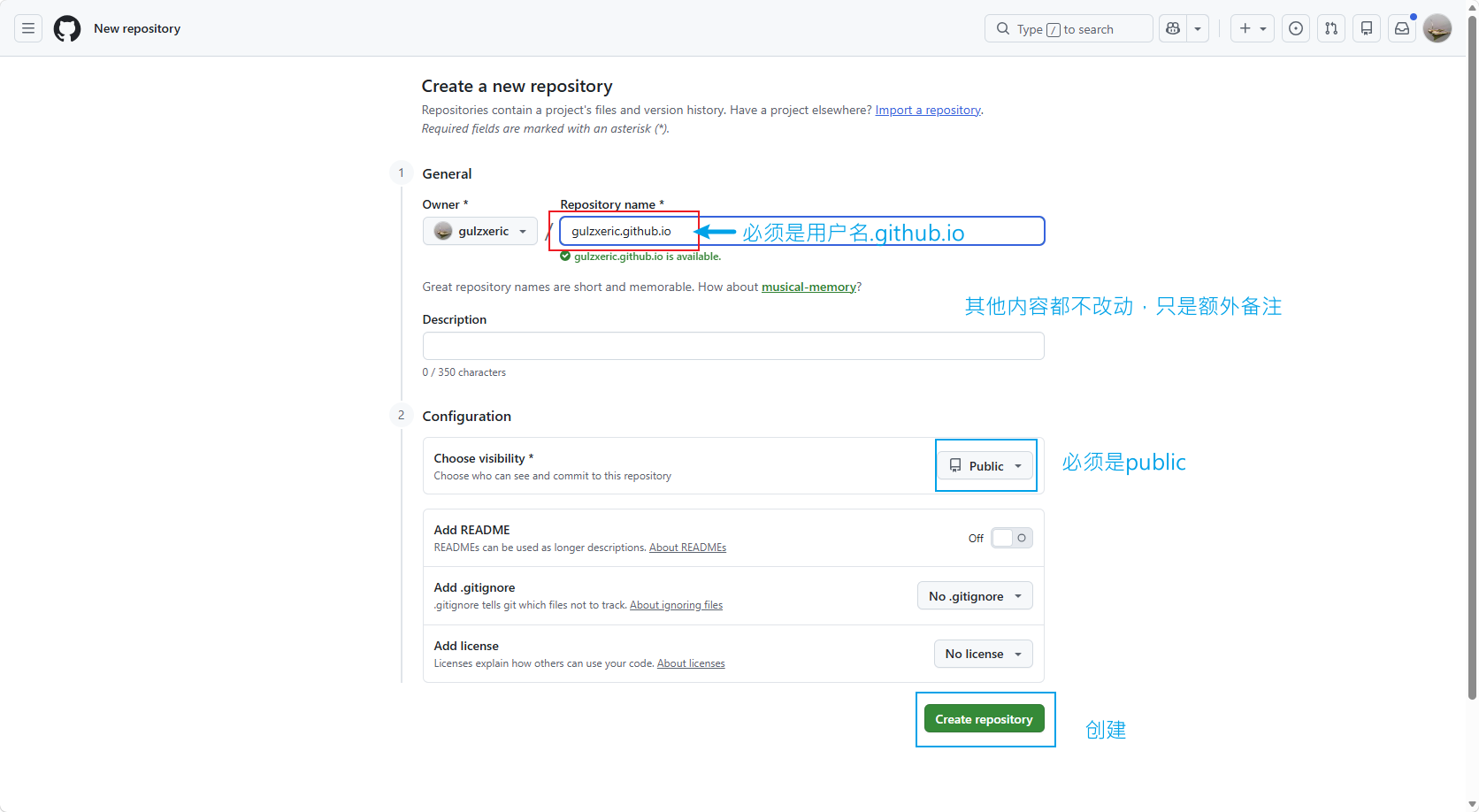
- 在repository name这里填入
用户名.github.io(我的用户名是gulzxeric所以我填入gulzxeric.github.io)。再点最底下的创建,create repository。 - 页面上其他重要说明:
- Choose Visbility: 这个项目是公开的或是私密的?建立网站必须要确保是Public
- Add README:创立个带有项目名的README.md。自己随时可以创建,一般不勾选。
2. 测试网站成功与否
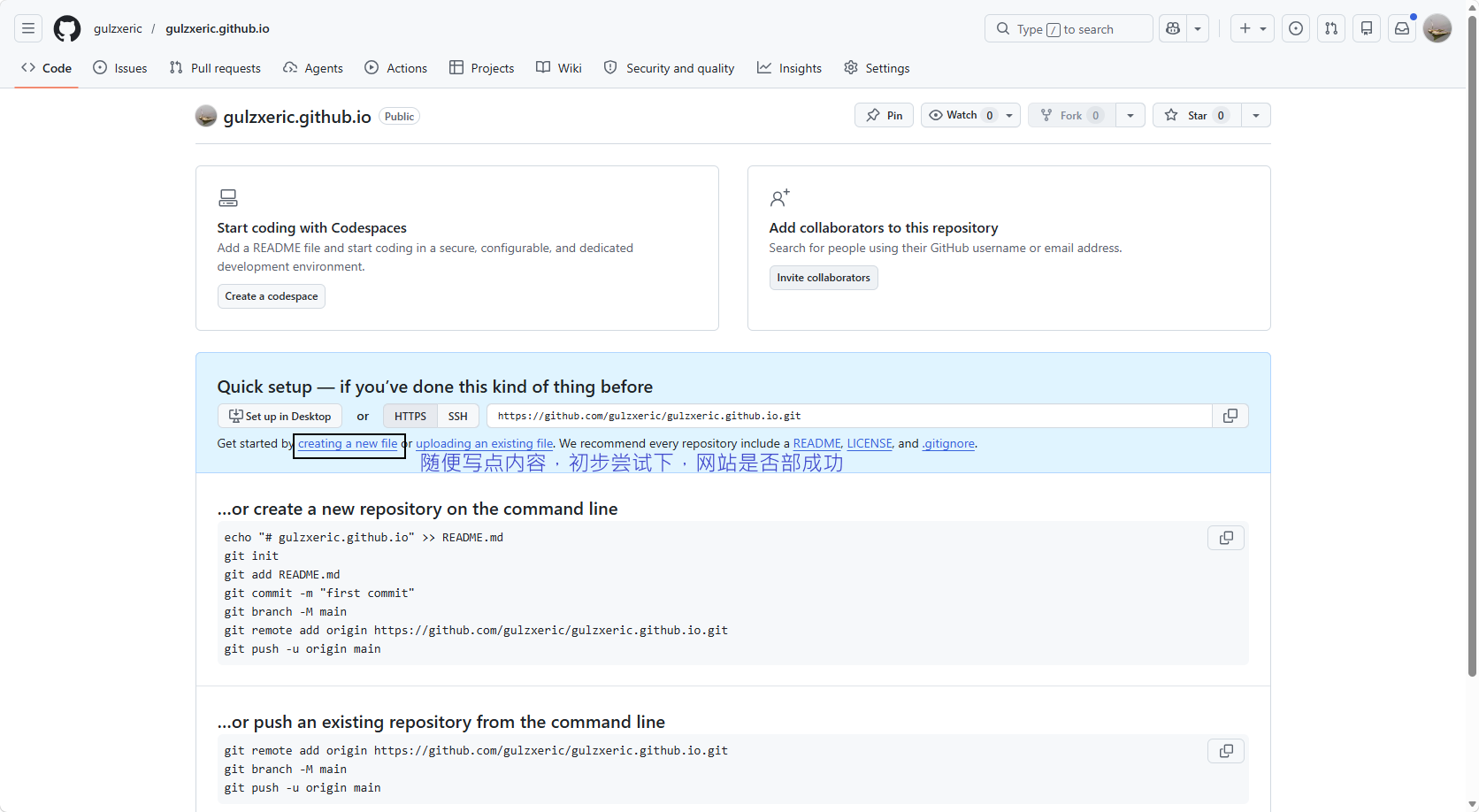
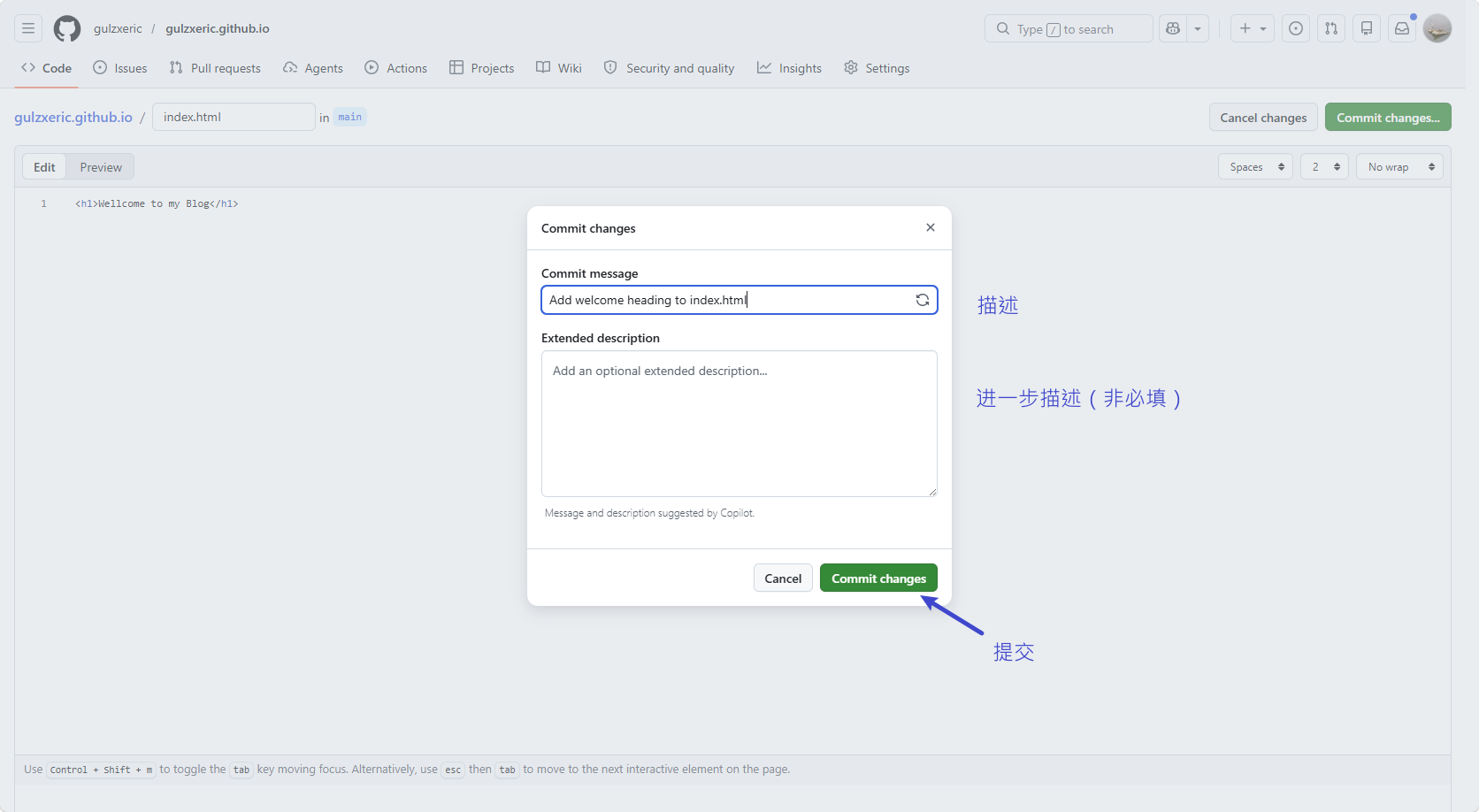
- 点击creating a new file
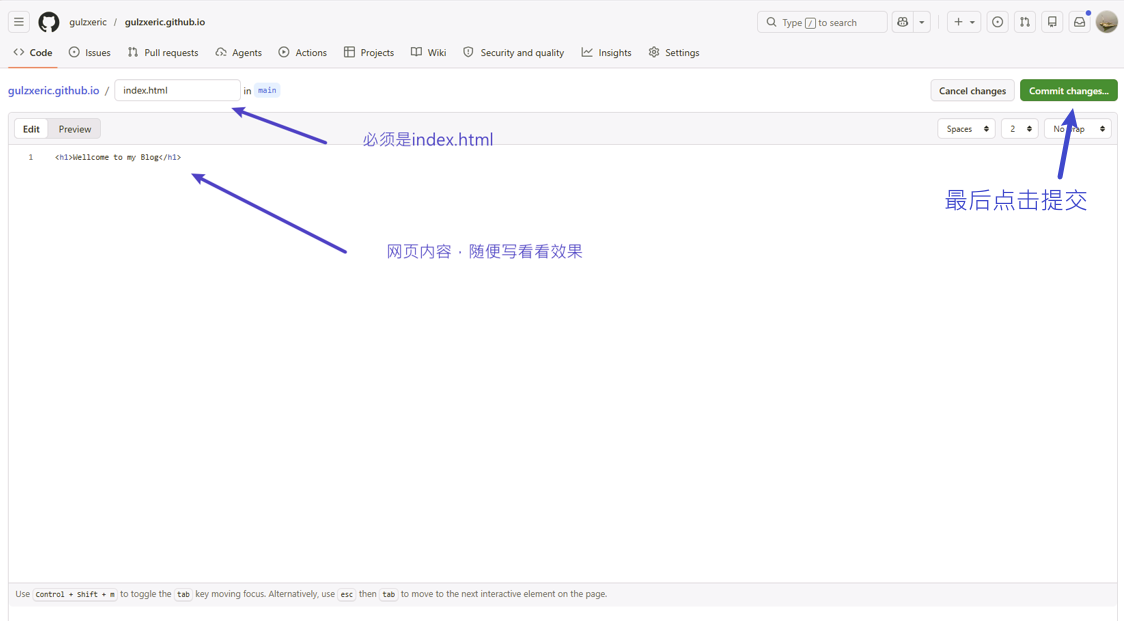
- 随便写点内容,html也好,纯文字也好(测试完即删,不要花费过多时间)。
- xxx in
main,xxx必须填写index.html - 最后,右上角提交。随后填写Commit message和Extend description(选填),记录的是这次修改的信息。
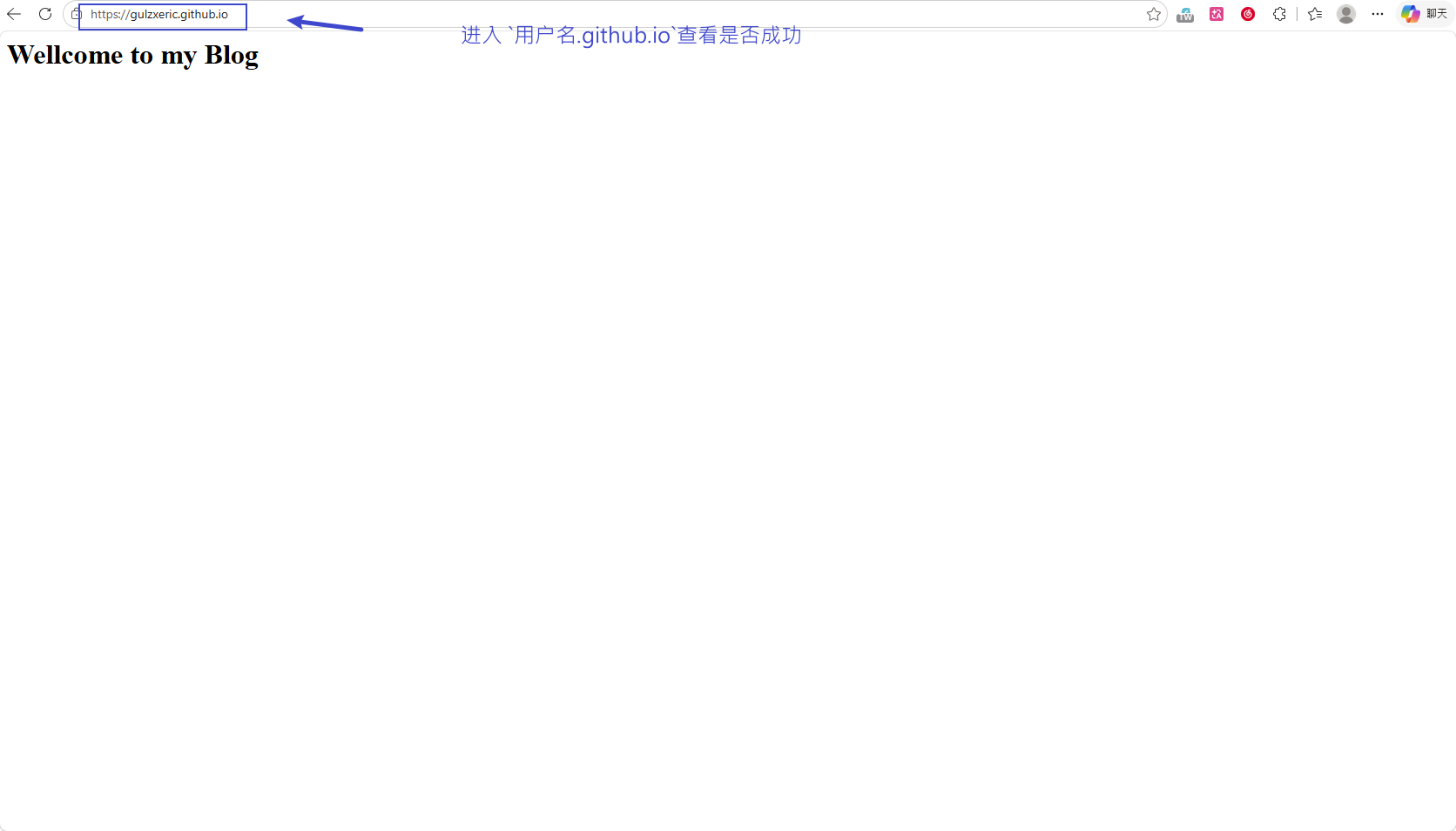
- 打开网址观察是否成功。
- 网站地址是
用户名.github.io(我的是gulzxeric.github.io) - 网站部署需要一段时间,大概是2-3分钟,可以在项目的Actions选项卡看部署状态。
- 网站地址是
Hexo
- hexo简单介绍
- 什么是Hexo:Hexo 是一个快速、简洁且高效的博客框架。 Hexo 使用 Markdown(或其他标记语言)解析文章,在几秒内,即可利用靓丽的主题生成静态网页。
- 网站链接:Hexo
- 安装:
$ npm install -g hexo-cli(前置:已安装git和node.js)
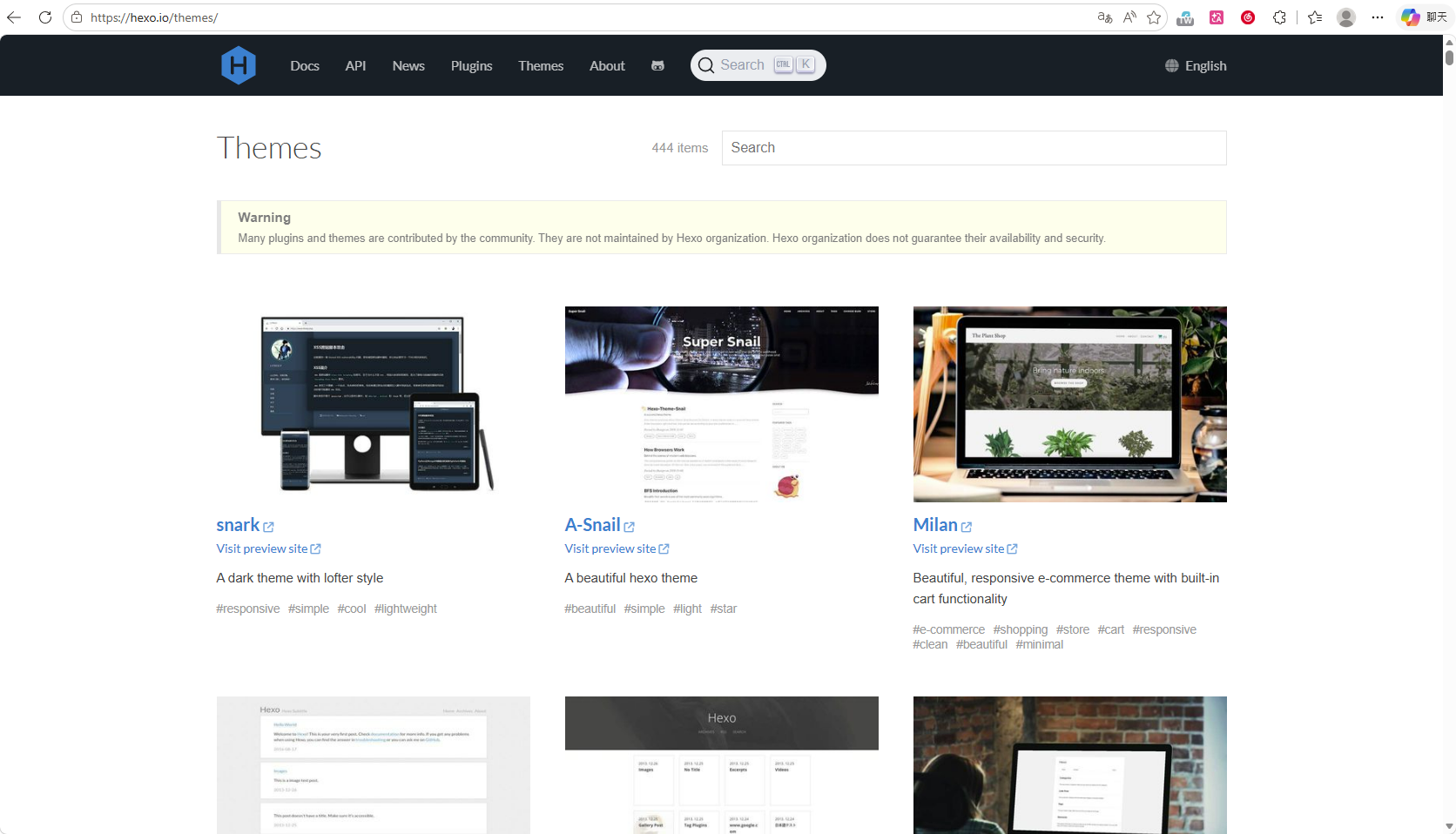
- Hexo的模板(主题)选择
- 介绍:这次选择Hexo的最主要的原因是Hexo有强大的社区,有很多开源模板供选择。github.io的个人博客页面,选择Hexo模板的不在少数(网络上的教学基本上也都是围绕着Hexo的)。
- 网站链接:Hexo模板
- 本次示范选用的模板是Ocean。
- 正式部署(模板自带的使用指南)
安装:打开终端,进入用来存放网页项目的文件夹(e.g.
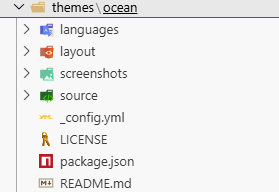
cd C:\Users\username\Desktop\blog01\web-try,我预计将文件存放到桌面的blog01/web-try文件夹内),输入git clone https://github.com/zhwangart/hexo-theme-ocean.git themes/ocean,安装。安装成功,你的文件夹内会出现themes文件夹
配置
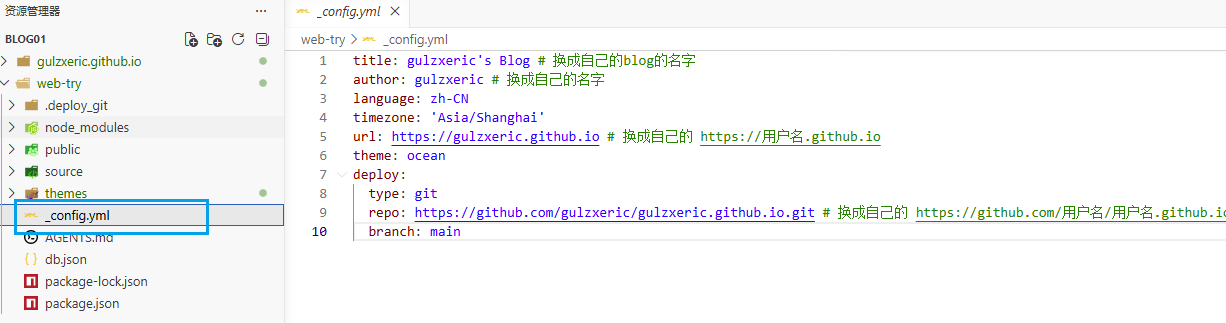
_config.yml文件:在当前文件夹(e.g. web-try)新建_config.yml,写入1
2
3
4
5
6
7
8
9
10title: gulzxeric's Blog # 换成自己的blog的名字
author: gulzxeric # 换成自己的名字
language: zh-CN
timezone: 'Asia/Shanghai'
url: https://gulzxeric.github.io # 换成自己的 https://用户名.github.io
theme: ocean
deploy:
type: git
repo: https://github.com/gulzxeric/gulzxeric.github.io.git # 换成自己的 https://github.com/用户名/用户名.github.io.git
branch: main配置package.json文件:在当前文件夹(e.g. web-try)新建
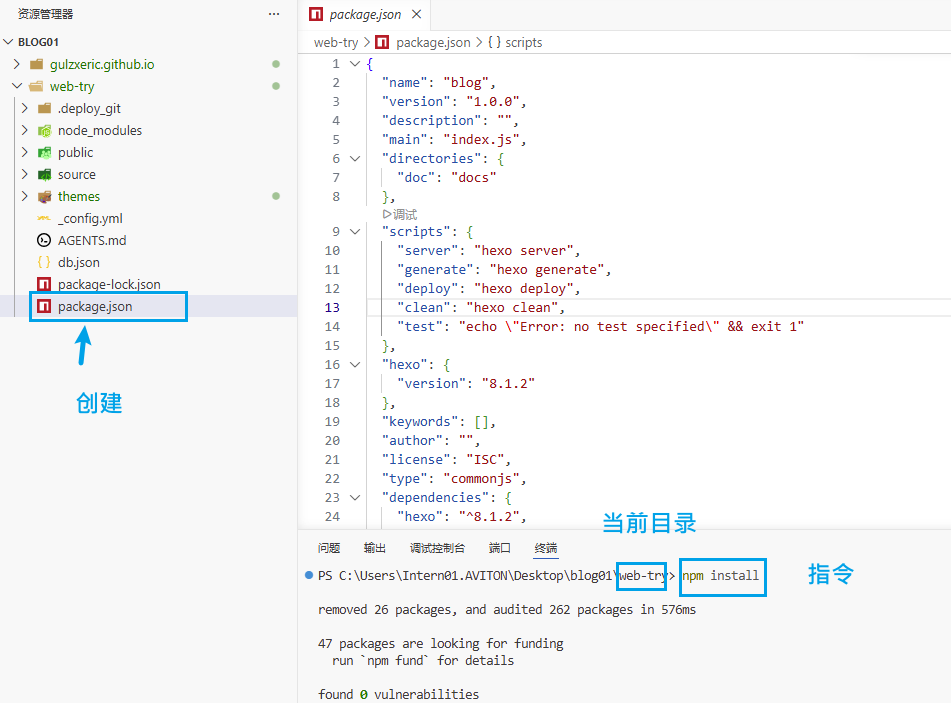
package.json写入一下文字,并在终端输入npm install,运行1
2
3
4
5
6
7
8
9
10
11
12
13
14
15
16
17
18
19
20
21
22
23
24
25
26
27
28
29
30
31
32
33
34
35
36
37
38
39
40{
"name": "blog",
"version": "1.0.0",
"description": "",
"main": "index.js",
"directories": {
"doc": "docs"
},
"scripts": {
"server": "hexo server",
"generate": "hexo generate",
"deploy": "hexo deploy",
"clean": "hexo clean",
"test": "echo \"Error: no test specified\" && exit 1"
},
"hexo": {
"version": "8.1.2"
},
"keywords": [],
"author": "",
"license": "ISC",
"type": "commonjs",
"dependencies": {
"hexo": "^8.1.2",
"hexo-cli": "^4.3.2",
"hexo-deployer-git": "^4.0.0",
"hexo-generator-archive": "^2.0.0",
"hexo-generator-category": "^2.0.0",
"hexo-generator-index": "^4.0.0",
"hexo-generator-searchdb": "^1.5.0",
"hexo-generator-tag": "^2.0.0",
"hexo-renderer-ejs": "^2.0.0",
"hexo-renderer-marked": "^7.0.1",
"hexo-renderer-stylus": "^3.0.1",
"hexo-server": "^3.0.0",
"hexo-theme-redefine": "^2.9.0",
"hexo-wordcount": "^6.0.1"
}
}解决兼容问题:给以下 6 个文件的开头各加 3 行 front-matter(themes/ocean/layout/index.ejs,themes/ocean/layout/,post.ejs
,themes/ocean/layout/page.ejs
,themes/ocean/layout/archive.ejs
,themes/ocean/layout/tags.ejs
,themes/ocean/layout/categories.ejs(layout.ejs 本身不加)):
1 | --- |
6. 最后,,在终端输入
hexo new 测试文章,自动添加文件夹source\_posts,并生成”测试文章.md”的空白文章(包括必要信息,文章正文空白)。
部署github
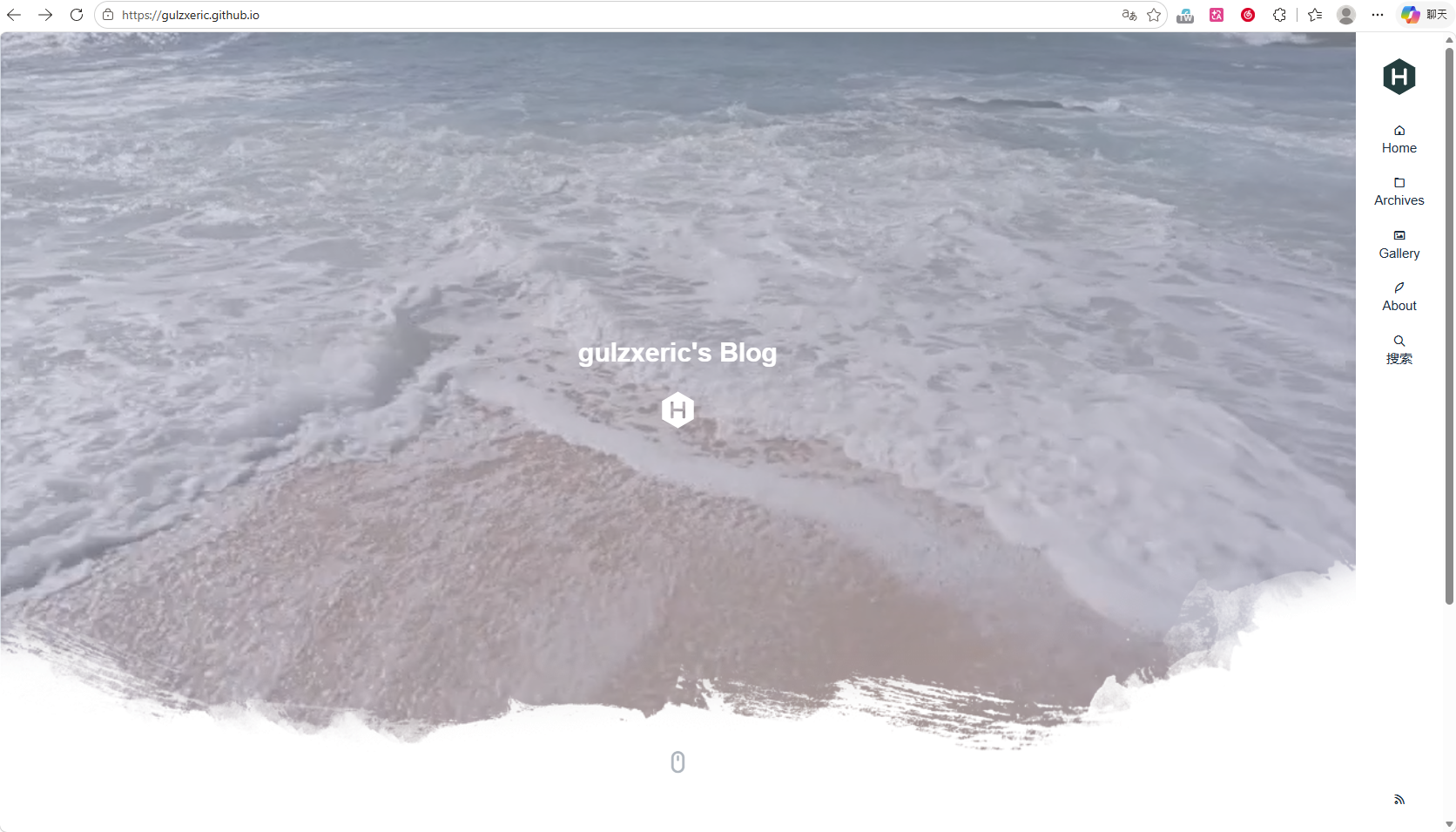
在终端输入指令hexo d,根据_config.yml里面的相关配置,自动部署到github。等待一段时间的部署(2-3分钟),打开你的网站用户名.github.io就可以看到网站部署成功。
新建文章以及更新页面
- 新建文章,在终端输入
hexo new 文章名,文章名.md就会出现在source/_posts/文件夹内,打开编辑即可。 - 推送更新的文章,只要修改了任何配置,想要网站同步更新,终端输入
hexo g -d,就会更新到github,等待一小段事件后网站同步更新。
写在最后
除了这些内容外,关于开放评论系统,写加密文章等等内容,都可以在Hexo官网或者模板的介绍界面找到相关配置。这里就不做过多介绍。
如今,在新建仓库之后,之后任务可以全部AI执行。工作流可以是跟Agent说:推荐hexo模板 -> 下载到本地 -> 修改相关配置 -> 部署到https://用户名.github.io。之后想要开放评论系统之类的,也都可以用Agent完成。此文章仅供参考,旨在帮助大家理清 Hexo 部署的底层逻辑。 因为只有亲自踩过手动配置的坑,理解了 _config.yml、package.json 以及 Front-matter 的协作机制,在 AI 偶尔“幻觉”或配置冲突时,你才能一眼看清本质,并给出最精准的 Prompt 去纠正它。
技术在变,但折腾精神不变。希望这篇教程能帮你成功迈出搭建个人博客的第一步。
- 标题: github.io博客教程-hexo-手动
- 作者: Gulzxeric
- 版权声明: 本文章采用 CC BY-NC-SA 4.0 进行许可。